

作为新媒体运营或网站管理者,你是否遇到过这些场景:旧服务器性能不足导致网站卡顿、带宽不够影响用户体验,或是想更换更性价比的云服务商?此时,云服务器迁移就成了必须解决的问题。但很多人提到“迁移”就犯怵——担心数据丢失、网站 downtime 过长,甚至操作到一半卡壳。
其实,只要掌握正确的流程和工具,即使是零基础也能顺利完成迁移。本文将从迁移前准备、核心数据迁移步骤、常见问题解决三个维度,带你一步步完成网站数据迁移,全程无技术壁垒!
一、迁移前:做好这3件事,避免90%的坑
迁移不是“说走就走的旅行”,准备工作直接决定成败。建议提前1-3天完成以下操作:
1. 明确迁移目标:选对云服务器配置
首先要确定新云服务器的配置需求,避免“小马拉大车”或“大材小用”:
- CPU与内存:根据网站类型判断——静态网站(如博客)选1核2G足够;动态网站(如电商、论坛)建议2核4G起;如果是数据库密集型应用,内存需再提升(比如4核8G)。
- 带宽:按日均访问量估算——日均1000IP选1-2M带宽,1万IP选5-10M带宽;视频类网站建议选“弹性带宽”,避免流量高峰卡顿。
- 操作系统:尽量与旧服务器保持一致(比如旧服务器是CentOS 7,新服务器也选CentOS 7),减少环境兼容问题。
- 地域选择:优先选用户所在区域(比如用户主要在华东,选阿里云华东区、腾讯云上海区),降低网络延迟。
2. 备份旧服务器数据:给自己留“后悔药”
迁移前必须全量备份旧服务器数据,防止迁移过程中数据损坏或丢失。备份内容包括:
- 网站文件:通过FTP工具(如FileZilla)连接旧服务器,将
/var/www/html(Apache)或/usr/share/nginx/html(Nginx)目录下的所有文件下载到本地。 - 数据库:如果是MySQL/MariaDB,登录数据库后执行导出命令:
mysqldump -u 用户名 -p 数据库名 > 数据库名.sql输入密码后,会生成一个
.sql备份文件,同样下载到本地。 - 配置文件:备份Web服务器配置(如Nginx的
nginx.conf、Apache的httpd.conf)和域名解析记录(登录域名服务商后台,截图或导出解析列表)。
3. 测试新服务器环境:确保“能跑起来”
新服务器购买后,先做基础环境搭建,验证是否能正常运行网站:
-
安装Web服务器(Nginx/Apache)、数据库(MySQL/MariaDB)、PHP(如果是PHP网站)等必要组件。以CentOS 7安装LAMP(Linux+Apache+MySQL+PHP)为例:
# 安装Apache yum install httpd -y systemctl start httpd systemctl enable httpd # 安装MySQL yum install mariadb-server mariadb -y systemctl start mariadb systemctl enable mariadb mysql_secure_installation # 设置数据库 root 密码 # 安装PHP yum install php php-mysql php-gd -y systemctl restart httpd - 测试环境:在新服务器的网站根目录上传一个
test.php文件,内容为<?php phpinfo(); ?>,然后通过新服务器的公网IP访问http://新IP/test.php,如果能看到PHP信息页面,说明环境正常。
二、核心步骤:3种迁移方法,总有一款适合你
根据网站规模和技术基础,推荐3种最实用的迁移方法,从简单到进阶依次介绍:
方法1:手动迁移(适合小网站,零基础友好)
如果你的网站文件小于1GB、数据库小于100MB,手动迁移是最直接的选择,步骤如下:
步骤1:上传网站文件到新服务器
用FileZilla连接新服务器(新服务器IP、用户名、密码),将本地备份的网站文件全部上传到新服务器的网站根目录(如/var/www/html)。注意:保持文件目录结构不变(比如旧服务器的images、css文件夹要原封不动上传)。
步骤2:导入数据库到新服务器
- 先在新服务器的MySQL中创建一个与旧数据库同名的数据库:
mysql -u root -p # 输入密码后进入数据库 CREATE DATABASE 数据库名; exit; - 把本地的
.sql备份文件上传到新服务器(比如上传到/root目录),然后导入:mysql -u root -p 数据库名 < /root/数据库名.sql输入密码后等待导入完成(如果数据库较大,可能需要几分钟)。
步骤3:修改网站配置文件
网站文件和数据库都迁移后,需要修改网站的数据库连接配置(通常是config.php或wp-config.php,不同程序位置不同):

- 用文本编辑器打开配置文件,找到数据库相关的参数:
define('DB_NAME', '数据库名'); // 改为新服务器的数据库名 define('DB_USER', '数据库用户名'); // 改为新服务器的数据库用户名(通常是root,建议新建专用用户) define('DB_PASSWORD', '数据库密码'); // 改为新服务器的数据库密码 define('DB_HOST', 'localhost'); // 一般保持localhost即可 - 保存修改后,重启Web服务器(
systemctl restart httpd或systemctl restart nginx)。
方法2:工具迁移(适合中大型网站,效率更高)
如果网站文件或数据库较大(比如文件10GB+),手动上传会很慢,此时可以用rsync工具(Linux系统自带)或宝塔面板(可视化工具)快速迁移。
用rsync迁移文件(Linux服务器)
rsync是Linux下的文件同步工具,支持增量传输,速度比FTP快很多。操作步骤:
- 在新服务器上安装rsync(一般已预装):
yum install rsync -y - 从旧服务器同步文件到新服务器(在新服务器上执行):
rsync -avz 旧服务器用户名@旧服务器IP:/旧网站根目录 新网站根目录比如:
rsync -avz root@123.45.67.89:/var/www/html /var/www/html
输入旧服务器密码后,rsync会自动同步所有文件,包括权限和目录结构。
用宝塔面板迁移(可视化操作,小白最爱)
如果新旧服务器都安装了宝塔面板,迁移会更简单:
- 旧服务器宝塔面板:进入「网站」→ 选择要迁移的网站 → 点击「备份」→ 选择「备份到远程」(可以备份到新服务器的宝塔面板,或云存储)。
- 新服务器宝塔面板:进入「备份」→ 选择「远程备份」→ 找到旧服务器的备份文件 → 点击「还原」→ 选择要还原的网站目录和数据库。
- 还原完成后,修改网站配置文件的数据库连接信息即可。
方法3:服务商协助迁移(适合企业级网站,省心省力)
如果你的网站是企业级应用(比如日均10万+IP),担心自行迁移出问题,可以选择云服务商的免费迁移服务:
- 阿里云:「数据迁移服务(DMS)」支持服务器迁移、数据库迁移,提供一对一技术支持。
- 腾讯云:「云迁移中心」支持一键迁移,还能实时监控迁移进度。
- 华为云:「服务器迁移服务(SMS)」支持跨平台迁移(比如从AWS迁移到华为云)。
申请方法:登录云服务商控制台,找到“迁移服务”入口,提交迁移申请,会有工程师联系你协助操作。
三、迁移后:3步验证,确保网站正常运行
迁移完成后,不要急着切换域名解析,先做以下验证:
1. 测试新服务器访问
用新服务器的公网IP访问网站(比如http://新IP),检查:
- 页面是否能正常打开,有没有样式错乱(如果有,可能是CSS/JS文件路径错误)。
- 功能是否正常(比如注册、登录、提交表单,测试数据库是否连接成功)。
- 图片、视频等静态资源是否能正常加载(如果不能,检查文件权限,执行
chmod -R 755 网站根目录赋予权限)。
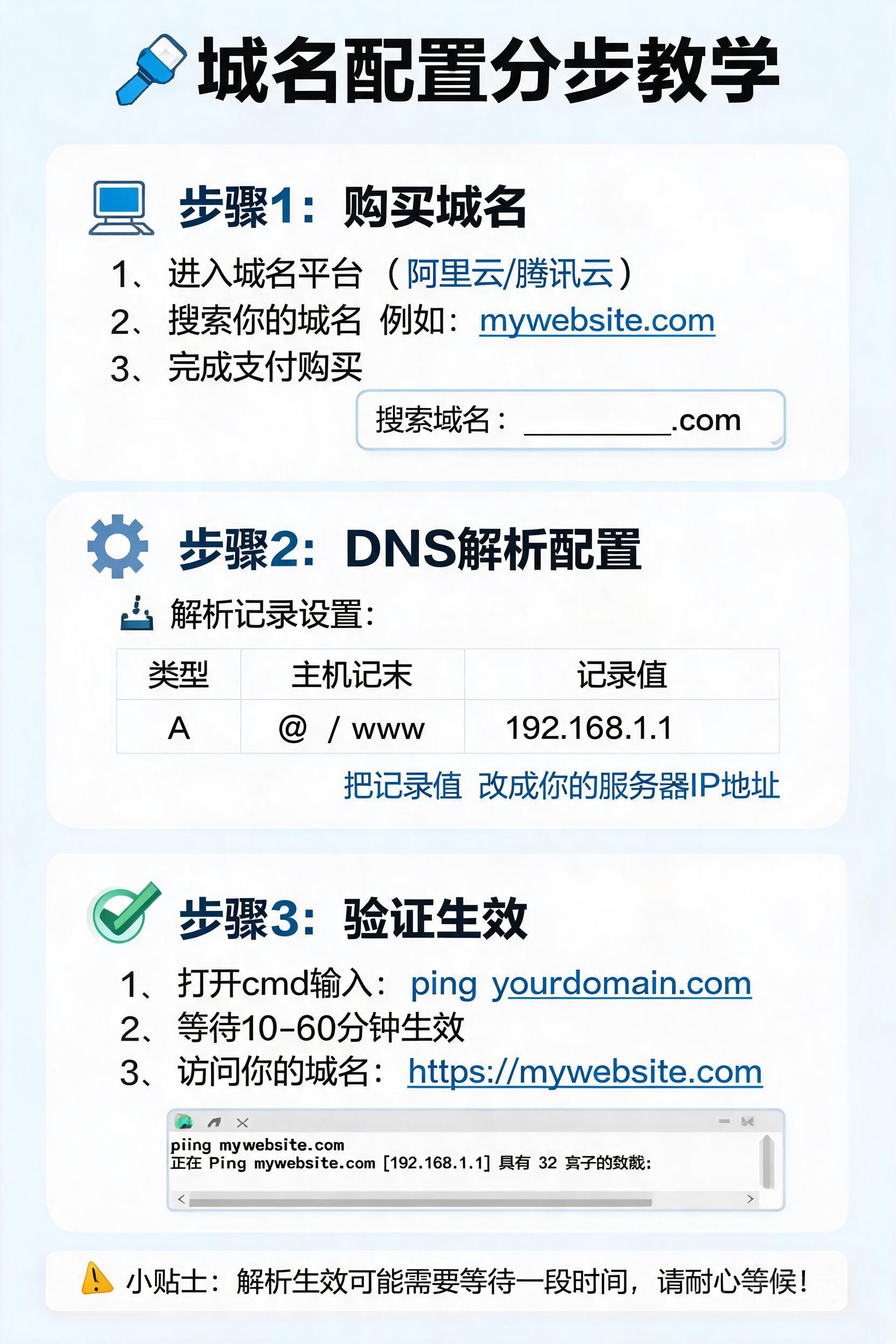
2. 切换域名解析
确认新服务器访问正常后,登录域名服务商后台(比如阿里云域名、腾讯云域名),修改域名的A记录:
- 找到域名的“解析设置”,删除旧的A记录(指向旧服务器IP),添加新的A记录:主机记录填
@(或www),记录值填新服务器的公网IP,TTL选“10分钟”(加快解析生效)。
3. 监控网站运行
解析生效后(一般10-30分钟),用域名访问网站,持续监控24小时:
- 用工具检测网站速度(比如站长工具、Pingdom),看是否比旧服务器更快。
- 查看服务器负载(
top命令),如果CPU/内存占用过高,可能需要升级配置。 - 检查网站日志(Apache日志在
/var/log/httpd/access_log,Nginx日志在/var/log/nginx/access.log),看是否有错误信息。
四、常见问题解决:遇到这些情况不用慌
迁移过程中可能会遇到一些小问题,这里总结了3个高频问题及解决方法:
1. 网站打开显示“数据库连接错误”
原因:数据库连接配置错误,或新服务器数据库未授权。
解决方法:
- 检查
config.php中的数据库名、用户名、密码是否正确。 - 给数据库用户授权:在新服务器MySQL中执行:
GRANT ALL PRIVILEGES ON 数据库名.* TO '用户名'@'localhost' IDENTIFIED BY '密码';
FLUSH PRIVILEGES;
2. 静态资源加载失败(图片、CSS不显示)
原因:文件权限不足,或路径错误。
解决方法:
- 赋予文件权限:
chmod -R 755 网站根目录(文件夹755,文件644)。 - 检查资源路径:如果网站用了绝对路径(比如
http://旧IP/images/logo.png),需要批量替换为相对路径(/images/logo.png),可以用sed命令批量替换:sed -i 's/旧IP/新IP/g' 网站根目录/*.php
3. 迁移后网站速度变慢
原因:新服务器配置不足、带宽不够,或缓存未开启。
解决方法:
- 升级服务器配置(比如从1核2G升到2核4G)。
- 开启CDN加速(阿里云CDN、腾讯云CDN),缓存静态资源。
- 优化数据库:执行
OPTIMIZE TABLE 表名优化表结构,减少查询时间。
写在最后:迁移不是终点,而是优化的开始
云服务器迁移的本质是“升级”——通过更换更优质的服务器,提升网站性能和用户体验。只要按照本文的步骤操作,从准备到验证一气呵成,即使是新手也能轻松搞定。
最后提醒:迁移完成后,别忘了关闭旧服务器(避免继续扣费),并定期备份新服务器数据(建议每周自动备份一次)。希望这篇教程能帮你顺利完成迁移,让网站跑得更快更稳!











留言0