

在如今的互联网环境中,HTTPS 已不再是“可选配置”——它是网站安全、搜索引擎排名(如 Google、百度的 HTTPS 偏好)、用户信任的核心基础。而宝塔面板作为国内最流行的服务器管理工具之一,能让 SSL 证书的安装变得简单高效,即使是新手也能快速上手。本文将从证书申请到宝塔部署,再到验证与优化,为你提供一份详细、可落地的教程,帮你轻松实现网站的 HTTPS 加密。
一、准备工作:你需要先了解这些基础
在开始安装 SSL 证书前,先确认以下条件是否满足,避免后续操作卡壳:
1. 服务器与宝塔面板已就绪
- 你需要拥有一台云服务器(如阿里云、腾讯云、华为云等),且已成功安装宝塔面板(推荐使用最新稳定版,避免兼容性问题)。
- 确保服务器的 80 端口(HTTP) 和 443 端口(HTTPS) 已开放(需在云服务商的安全组/防火墙中配置,宝塔面板的防火墙也需放行这两个端口)。
2. 已备案的域名
SSL 证书是与域名绑定的,因此你需要一个已完成 ICP 备案的域名(国内服务器必须备案,境外服务器可无需备案,但建议优先使用备案域名以保障访问稳定性)。
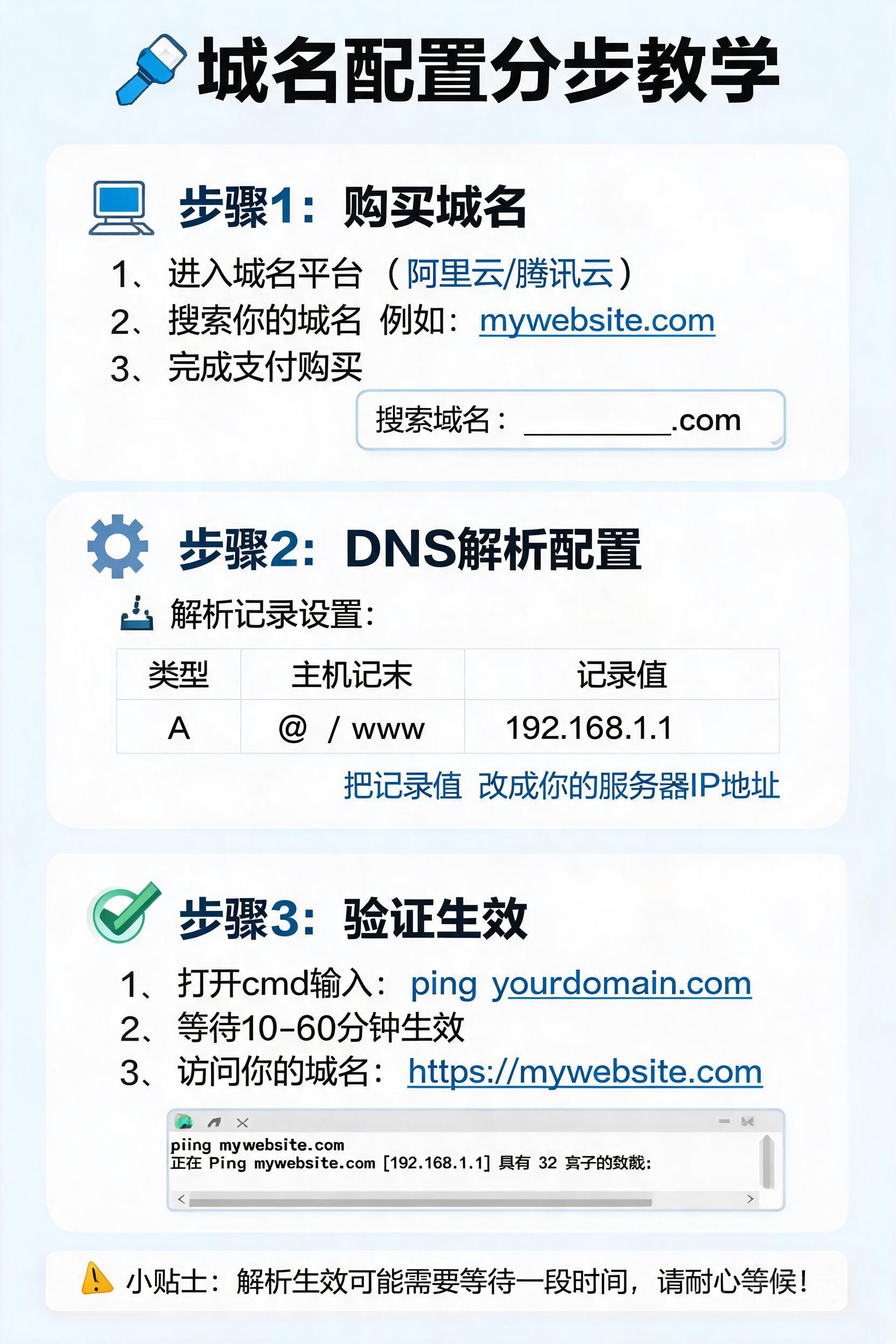
同时,确保域名已解析到你的服务器 IP(可通过 ping 你的域名 验证,若返回服务器 IP 则解析成功)。
3. 选择合适的 SSL 证书类型
SSL 证书主要分为三类,根据你的需求选择:
- 免费证书:如 Let’s Encrypt、阿里云免费证书、腾讯云免费证书等,适合个人网站、小型博客,有效期通常为 3 个月或 1 年,需定期续签。
- 付费证书:如 DV 证书(域名验证,适合中小企业)、OV 证书(组织验证,适合企业官网)、EV 证书(扩展验证,适合金融、电商等对安全要求极高的网站),有效期 1-2 年,安全性和信任度更高。
二、步骤1:申请 SSL 证书(以 Let’s Encrypt 免费证书为例)
Let’s Encrypt 是目前最流行的免费 SSL 证书提供商,支持自动续签,操作简单。以下是申请流程:
1. 登录宝塔面板,进入“网站”管理
打开宝塔面板(通常通过 http://你的服务器IP:8888 访问),输入用户名和密码登录后,点击左侧菜单栏的 “网站”,找到你需要安装证书的域名(若未添加网站,需先点击“添加站点”,输入域名、设置根目录和数据库等)。

2. 一键申请 Let’s Encrypt 证书
在目标网站的操作列中,点击 “SSL” 选项,进入 SSL 证书管理页面:
- 选择 “Let’s Encrypt” 作为证书类型;
- 勾选需要申请证书的域名(如
www.你的域名.com和你的域名.com,建议同时申请,实现“www”和裸域的 HTTPS 访问); - 勾选 “自动续签”(关键!Let’s Encrypt 证书有效期为 3 个月,开启自动续签后宝塔会自动更新,无需手动操作);
- 点击 “申请”,等待系统自动完成验证和证书颁发(通常只需 1-2 分钟)。
(可选)申请付费证书的流程
若你需要付费证书(如阿里云 OV 证书),流程如下:
- 前往云服务商官网(如阿里云 SSL 证书页面),选择对应类型的证书,提交域名验证(通常是 DNS 验证或文件验证);
- 验证通过后,下载证书文件(通常包含
.pem或.crt公钥文件,以及.key私钥文件); - 回到宝塔面板的 SSL 管理页面,选择 “其他证书”,将下载的公钥和私钥分别粘贴到对应输入框,点击“保存”即可。
三、步骤2:在宝塔面板中部署 SSL 证书
无论是免费证书还是付费证书,部署流程都非常相似,以下是详细操作:
1. 确认证书状态
申请 Let’s Encrypt 证书后,回到 SSL 管理页面,若看到 “证书状态:已颁发”,说明证书已成功获取;若申请失败,通常是域名解析未生效或端口未开放,需检查后重新申请。
2. 强制 HTTPS 与配置跳转
为了让用户访问 http://你的域名 时自动跳转到 https://你的域名,需要开启“强制 HTTPS”:
- 在 SSL 管理页面,勾选 “强制 HTTPS” 选项;
- 点击 “保存”,宝塔会自动修改网站的 Nginx/Apache 配置文件,实现 HTTP 到 HTTPS 的 301 跳转(这一步对 SEO 也很重要,避免权重分散)。
3. 验证配置是否生效
保存配置后,打开浏览器,输入你的域名(无论是 http 还是 https 开头),观察是否自动跳转到 https://你的域名,且地址栏出现 小锁图标(表示 HTTPS 已生效)。
若未生效,可尝试以下排查:
- 清除浏览器缓存(按
Ctrl+Shift+Delete选择缓存文件删除); - 检查服务器防火墙和云服务商安全组是否开放 443 端口;
- 重启宝塔面板的 Web 服务(在“软件商店”中找到 Nginx/Apache,点击“重启”)。
四、步骤3:高级配置(可选但推荐)
为了进一步提升 HTTPS 的安全性和性能,建议进行以下优化:
1. 开启 HTTP/2 协议
HTTP/2 相比 HTTP/1.1 能显著提升网页加载速度,宝塔面板支持一键开启:
- 在网站的“设置”页面,点击 “配置文件”(Nginx 或 Apache);
- 找到
listen 443 ssl;这一行,修改为listen 443 ssl http2;; - 点击“保存”,重启 Web 服务即可。
2. 配置 HSTS 头
HSTS(HTTP Strict Transport Security)能强制浏览器始终使用 HTTPS 访问你的网站,避免“SSL 剥离”攻击:
- 在网站的“配置文件”中,添加以下代码到
server块内(Nginx 为例):add_header Strict-Transport-Security "max-age=31536000; includeSubDomains" always; - 保存后重启 Web 服务,可通过 HSTS 检测工具 验证是否生效。
3. 优化 SSL 加密套件
选择更安全、高效的加密套件,可提升 HTTPS 连接速度和安全性:
- 在 SSL 管理页面,找到 “加密套件” 选项,选择 “推荐套件”(宝塔已预设优化后的套件);
- 若需自定义,可参考 Mozilla 的 SSL 配置生成器 选择合适的套件。
五、常见问题与解决方案
1. 证书申请失败,提示“域名验证不通过”
- 检查域名解析是否正确(
ping 域名需返回服务器 IP); - 确保网站根目录可写(Let’s Encrypt 会在根目录生成验证文件,若权限不足则验证失败);
- 若使用 CDN(如 Cloudflare),需暂时关闭 CDN 或在 CDN 中配置域名解析指向服务器 IP(验证通过后再开启 CDN)。
2. 开启强制 HTTPS 后网站无法访问
- 检查 443 端口是否开放(可通过
telnet 你的服务器IP 443验证,若无法连接则需配置防火墙); - 检查 SSL 证书是否配置正确(公钥和私钥是否对应,是否过期);
- 若使用 Nginx,查看错误日志(宝塔面板“网站”→“错误日志”),通常能找到具体原因(如证书文件路径错误)。
3. 证书续签失败
- 确保“自动续签”已开启;
- 检查服务器是否能正常访问 Let’s Encrypt 的验证服务器(需开放 outbound 80/443 端口);
- 若续签失败,可手动点击“重新申请”按钮重新获取证书。
六、总结
通过宝塔面板安装 SSL 证书,本质是简化了传统手动配置证书的复杂流程——从申请到部署,最多只需几步操作,就能让你的网站实现 HTTPS 加密。记住几个关键要点:提前开放端口、确保域名解析正确、开启自动续签、配置强制 HTTPS,就能保障网站的安全和访问体验。
如今,HTTPS 已成为网站的“标配”,不仅能保护用户数据安全,还能提升搜索引擎排名和用户信任度。按照本文的教程操作,即使是服务器新手也能轻松完成 SSL 证书的安装——赶紧动手,让你的网站更安全、更专业吧!









留言0