

作为一名新媒体写作专员,我深知在当今数字化时代,拥有一个稳定、高效的 Web 环境是网站运营的基石。Ubuntu 服务器因其开源、安全和易用性,成为了许多开发者和企业的首选。本文将详细介绍如何在 Ubuntu 服务器上搭建一个完整的 Web 环境,包括服务器准备、软件安装、配置优化和安全加固等关键步骤,帮助你从零开始构建一个可靠的 Web 平台。
一、服务器准备:选择与初始化
在开始搭建 Web 环境之前,首先需要准备一台 Ubuntu 服务器。你可以选择云服务商(如阿里云、腾讯云、AWS 等)的 VPS 实例,也可以使用本地物理服务器。以云服务器为例,选择 Ubuntu 20.04 LTS 或 22.04 LTS 版本,这两个版本提供长期支持,稳定性更高。
1. 服务器初始化
- 连接服务器:通过 SSH 连接到服务器(例如
ssh root@your_server_ip)。 - 更新系统:执行以下命令更新系统软件包:
sudo apt update && sudo apt upgrade -y - 创建普通用户:为了安全起见,建议创建一个非 root 用户并赋予 sudo 权限:
sudo adduser your_username
sudo usermod -aG sudo your_username
之后切换到新用户:
su - your_username。
二、安装必要的软件
Web 环境通常包括 Web 服务器(如 Nginx 或 Apache)、数据库(如 MySQL 或 PostgreSQL)和编程语言运行环境(如 PHP 或 Python)。以下以 Nginx + MySQL + PHP(LAMP 或 LEMP 环境)为例进行说明。
1. 安装 Nginx
Nginx 是一款高性能的 Web 服务器,适合处理高并发请求。安装命令:
sudo apt install nginx -y安装完成后,启动 Nginx 并设置开机自启:
sudo systemctl start nginx
sudo systemctl enable nginx
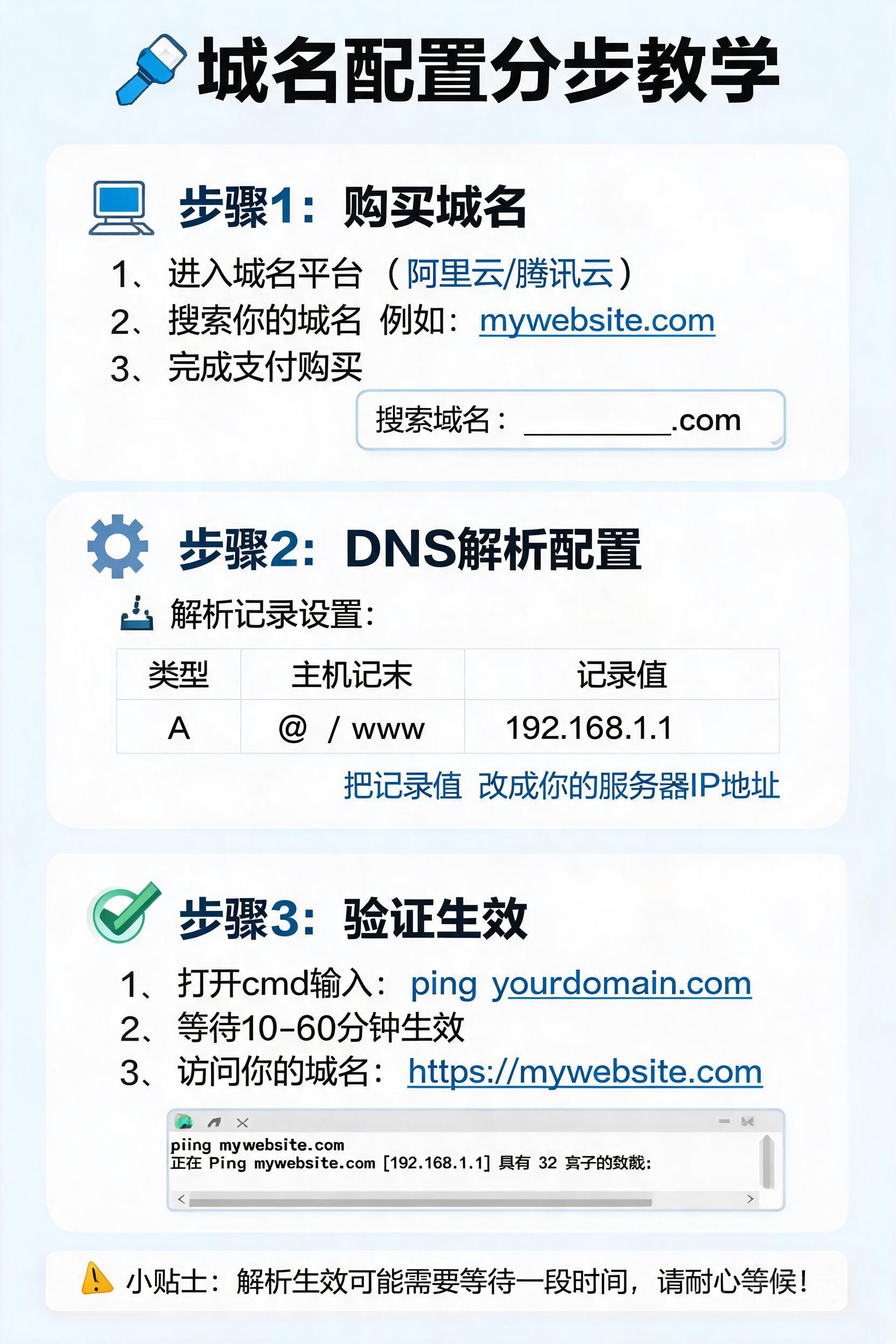
验证 Nginx 是否正常运行:在浏览器中访问服务器 IP 地址,若看到 "Welcome to nginx!" 页面,则表示安装成功。
2. 安装 MySQL 数据库
MySQL 是常用的关系型数据库,安装命令:
sudo apt install mysql-server -y安装完成后,运行安全脚本以增强数据库安全性:
sudo mysql_secure_installation按照提示设置 root 密码、删除匿名用户、禁止远程 root 登录等。
3. 安装 PHP
PHP 是动态网页开发的核心语言,安装命令:
sudo apt install php-fpm php-mysql -y这里安装的是 PHP-FPM(FastCGI Process Manager),它与 Nginx 配合可以提高 PHP 执行效率。
三、配置 Web 服务器与数据库
1. 配置 Nginx 与 PHP-FPM
创建一个新的 Nginx 配置文件,例如 example.com:
sudo nano /etc/nginx/sites-available/example.com添加以下内容(替换 your_domain 和 your_server_ip 为实际值):
server {
    listen 80;
    server_name your_domain your_server_ip;
    root /var/www/example.com;
    index index.php index.html index.htm;

    location / {
        try_files $uri $uri/ =404;
    }

    location ~ \.php$ {
        include snippets/fastcgi-php.conf;
        fastcgi_pass unix:/run/php/php8.1-fpm.sock;  # 根据 PHP 版本调整
    }

    location ~ /\.ht {
        deny all;
    }
}
启用该配置并重启 Nginx:
sudo ln -s /etc/nginx/sites-available/example.com /etc/nginx/sites-enabled/
sudo nginx -t  # 检查配置文件语法
sudo systemctl restart nginx
2. 创建网站目录与测试文件
创建网站根目录并设置权限:
sudo adduser your_username
sudo usermod -aG sudo your_username0
创建一个测试 PHP 文件:
sudo adduser your_username
sudo usermod -aG sudo your_username1
添加内容:
sudo adduser your_username
sudo usermod -aG sudo your_username2
访问 http://your_domain/index.php,若看到 PHP 信息页面,则表示配置成功。
3. 配置 MySQL 数据库
登录 MySQL:
sudo adduser your_username
sudo usermod -aG sudo your_username3
创建一个新的数据库和用户:
sudo adduser your_username
sudo usermod -aG sudo your_username4
四、安全加固与优化
1. 防火墙配置
Ubuntu 默认使用 UFW 防火墙,允许 HTTP 和 HTTPS 流量:
sudo adduser your_username
sudo usermod -aG sudo your_username5
2. 安装 SSL 证书(HTTPS)
为了网站安全,建议使用 Let's Encrypt 免费 SSL 证书:
sudo adduser your_username
sudo usermod -aG sudo your_username6
按照提示完成证书安装,Certbot 会自动配置 Nginx 以启用 HTTPS。
3. 优化 PHP 性能
编辑 PHP-FPM 配置文件(例如 php8.1-fpm.conf):
sudo adduser your_username
sudo usermod -aG sudo your_username7
调整以下参数(根据服务器配置调整):
sudo adduser your_username
sudo usermod -aG sudo your_username8
重启 PHP-FPM:
sudo adduser your_username
sudo usermod -aG sudo your_username9
五、部署 Web 应用
以 WordPress 为例,演示如何部署一个常见的 Web 应用:
- 下载 WordPress:
sudo apt install nginx -y0 - 设置文件权限:
sudo apt install nginx -y1 - 访问
http://your_domain,按照 WordPress 安装向导完成配置,输入之前创建的数据库信息即可。
六、常见问题与解决方法
- Nginx 启动失败:检查配置文件语法(
nginx -t),确保端口未被占用。 - PHP 页面显示空白:检查 PHP-FPM 是否运行,查看 Nginx 错误日志(
/var/log/nginx/error.log)。 - 数据库连接失败:确认数据库用户名、密码和权限是否正确,检查 MySQL 服务是否正常运行。
总结
通过本文的步骤,你已经成功在 Ubuntu 服务器上搭建了一个完整的 Web 环境,包括 Nginx、MySQL 和 PHP,并部署了一个示例应用。后续可以根据实际需求,进一步优化服务器性能、配置缓存(如 Redis)或安装其他工具(如 Node.js)。Ubuntu 服务器的灵活性和丰富的生态系统,将为你的 Web 项目提供坚实的基础。
希望本文能帮助你顺利搭建 Web 环境,如果你有任何问题或建议,欢迎在评论区交流!












留言0