

你是否曾梦想拥有一个完全属于自己的网站,却被“服务器”“配置”这些专业术语吓退?其实,搭建一个静态网站远没有想象中复杂——只要选对工具、跟对步骤,零基础也能在1小时内完成从“买服务器”到“网站上线”的全流程。本文将用最通俗的语言,带你一步步解锁服务器搭建静态网站的技能,让你的个人博客、作品集或企业展示页快速上线。
一、先搞懂:什么是静态网站?为什么用服务器?
在动手之前,我们得先明确两个核心概念:
- 静态网站:由HTML、CSS、JavaScript等“静态文件”组成,内容固定(除非手动修改文件),加载速度快、安全性高,适合博客、作品集、企业官网等不需要频繁更新的场景。
- 服务器:简单来说就是一台24小时在线的电脑,负责把你的网站文件“递”给全球用户——当有人输入你的网址时,服务器会把对应的HTML/CSS文件发送到他的浏览器,就能看到你的网站了。
为什么不用免费的静态托管平台(如GitHub Pages、Netlify)?因为服务器能让你完全掌控网站(比如绑定专属域名、自定义配置),而且后续扩展动态功能(如评论、表单)也更方便。
二、准备工作:3样东西搞定前期配置
搭建前需要准备3件核心工具,全部免费或低成本:
1. 一台云服务器(推荐新手用轻量应用服务器)
云服务器是基础,新手不建议买物理服务器(太贵且难维护),优先选轻量应用服务器(各大云厂商都有,比如阿里云、腾讯云、华为云),优点是:价格便宜(新人首年通常几十元)、自带操作系统、管理面板友好。
选购建议:
- 系统:选Linux(CentOS或Ubuntu)(比Windows更稳定、适合服务器);
- 配置:新手起步选1核2G内存、50G硬盘、1M带宽足够(后续不够再升级);
- 地域:选离目标用户近的(比如国内用户选北京、上海区,海外用户选中国香港或新加坡区)。
购买后注意:记住服务器的公网IP(云厂商控制台里能看到)、登录密码(购买时设置的),这是后续操作的关键。
2. 一个域名(可选,但建议买)
域名就是你的网站“地址”(比如www.xxx.com),没有域名也能通过服务器IP访问,但用域名更专业、好记。
购买渠道:阿里云、腾讯云、GoDaddy等域名商,后缀选.com/.cn/.top都可以,第一年通常10-50元。
注意:如果用国内服务器,域名需要备案(云厂商会指导流程,通常7-15天);如果用中国香港或海外服务器,不需要备案,买了就能用。
3. 本地工具:FinalShell(或Xshell)+ VS Code
- FinalShell:免费的服务器连接工具,用来远程操作服务器(比如上传文件、输入命令),支持Windows/Mac;
- VS Code:免费的代码编辑器,用来写静态网站的HTML/CSS文件(也可以用Notepad++、Sublime Text)。
三、服务器配置:从“裸机”到“能跑网站”
买好服务器后,我们需要给它装一个“ web服务器软件”——负责处理用户的访问请求,把你的静态文件展示出去。目前最流行的是Nginx(轻量、高性能),下面是具体步骤:
步骤1:连接服务器(用FinalShell)
- 打开FinalShell,点击“新建连接”;
- 选择“SSH连接”,填写:
- 主机:服务器的公网IP;
- 端口:默认22(不用改);
- 用户名:Linux系统默认是root(最高权限账户);
- 密码:购买服务器时设置的密码;
- 点击“确定”,如果连接成功,会看到类似
[root@localhost ~]#的命令行提示符——这意味着你已经能远程控制服务器了!
步骤2:安装Nginx(一行命令搞定)
不同Linux系统的安装命令略有不同,这里以CentOS为例(如果是Ubuntu,把yum换成apt-get):
在FinalShell的命令行里输入:
yum install -y nginx等待2-3分钟,出现“Complete!”就说明安装成功了。
接着启动Nginx并设置开机自启:
# 启动Nginx
systemctl start nginx
# 设置开机自启(重启服务器后自动运行)
systemctl enable nginx验证是否成功:打开浏览器,输入你的服务器公网IP——如果看到“Welcome to nginx!”的默认页面,说明Nginx已经跑起来了!
步骤3:配置Nginx(让它指向你的网站文件)
Nginx默认的文件存放目录是/usr/share/nginx/html,但我们可以自定义更方便的目录,比如/www/mywebsite:
- 先创建目录:
mkdir -p /www/mywebsite - 打开Nginx的配置文件(用
vim编辑器,新手跟着做就行):vim /etc/nginx/nginx.conf -
按
i键进入编辑模式,找到server块(大概在第35行左右),修改root和index:server { listen 80; # 监听80端口(HTTP默认端口) server_name localhost; # 后面要改成你的域名,现在先填localhost # 把默认的root改成我们创建的目录 root /www/mywebsite; # 首页文件,优先加载index.html index index.html index.htm; # 下面的内容保持不变 error_page 404 /404.html; location = /40x.html { } error_page 500 502 503 504 /50x.html; location = /50x.html { } } - 按
Esc键退出编辑,输入:wq保存并退出; - 重启Nginx让配置生效:
systemctl restart nginx
四、上传静态文件:把你的网站“放”到服务器
现在服务器已经准备好接收文件了,接下来把你写好的静态网站文件(HTML/CSS/JS/图片等)上传到/www/mywebsite目录。
方法1:用FinalShell可视化上传(新手推荐)
- 在FinalShell左侧找到“文件”面板,导航到
/www/mywebsite; - 把本地的网站文件(比如
index.html、style.css、images文件夹)直接拖到面板里——等待上传完成即可。
方法2:用命令行上传(适合有基础的用户)
如果你的本地是Mac/Linux,可以用scp命令:
# 把本地的index.html上传到服务器的/www/mywebsite目录
scp /本地路径/index.html root@服务器IP:/www/mywebsite
五、绑定域名(让用户通过域名访问)
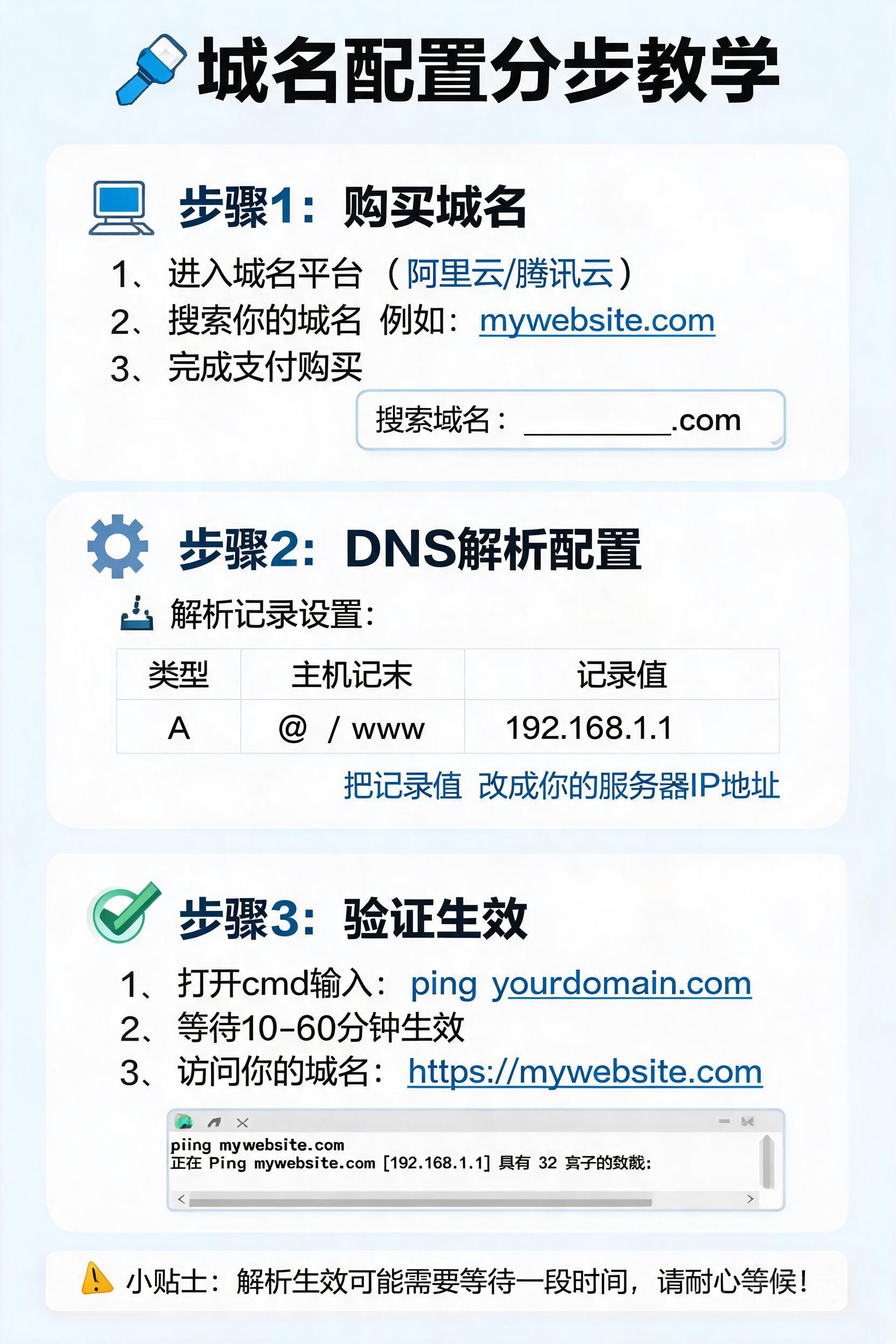
如果买了域名,接下来把域名和服务器IP绑定,这样用户输入域名就能访问网站了:
步骤1:域名解析(在域名商后台操作)
- 登录域名商控制台(比如阿里云域名控制台),找到你的域名,点击“解析”;
- 添加两条解析记录:
- A记录:主机记录填
www(或@表示直接用域名访问,比如xxx.com),记录值填服务器的公网IP,TTL选10分钟; - CNAME记录(可选):如果想让
www.xxx.com和xxx.com都能访问,可以把www的CNAME指向@。
- A记录:主机记录填
等待10-30分钟(解析生效需要时间),然后在浏览器输入你的域名——如果能看到你的网站,说明域名绑定成功了!
六、测试与优化:让网站更稳定
1. 测试网站是否正常
- 用不同浏览器(Chrome、Firefox、Edge)访问域名,看页面是否加载正常;
- 检查图片、CSS、JS是否都能显示(如果有文件加载失败,可能是路径错误,比如图片路径写成了本地路径
C:/xxx,要改成相对路径./images/xxx.jpg)。
2. 优化网站速度
- 压缩文件:用工具(比如TinyPNG压缩图片,CSS/JS在线压缩)减小文件体积;
- 开启Nginx缓存:在Nginx配置文件里添加缓存规则,让浏览器缓存静态文件(减少重复加载):
location ~* \.(css|js|jpg|png|gif)$ {
  expires 7d;  # 缓存7天
}
修改后重启Nginx即可。
七、常见问题解决
-
浏览器输入IP/域名显示“无法访问”:
- 检查服务器的防火墙是否开放80端口(CentOS可以用
firewall-cmd --add-port=80/tcp --permanent开放,然后firewall-cmd --reload); - 检查Nginx是否在运行(
systemctl status nginx)。
- 检查服务器的防火墙是否开放80端口(CentOS可以用
-
上传文件后页面没变化:
- 按
Ctrl+F5强制刷新浏览器(清除缓存); - 检查文件是否上传到了
/www/mywebsite目录。
- 按
-
域名解析后无法访问:
- 用
ping 你的域名看看是否能解析到服务器IP; - 如果是国内服务器,确认域名已经备案。
- 用
写在最后:从静态到动态的延伸
搭建静态网站只是第一步,如果你想让网站更强大(比如添加评论功能、联系表单),可以后续学习:
- 用LeanCloud或Disqus添加评论;
- 用Formspree处理表单提交;
- 甚至学习Node.js或Python,把静态网站升级为动态网站。
但先别着急,把这篇教程里的步骤吃透,你就已经拥有了一个完全属于自己的网站——这本身就是一件超有成就感的事!
现在,打开你的云服务器控制台,开始动手吧——你的第一个网站,离上线只差这最后一步了。









留言0