

作为一名运维工程师,我曾无数次接到过这样的紧急求助:“我的服务器突然连不上了!远程桌面/SSH都没反应,业务停了怎么办?” 服务器无法远程连接是IT运维中最常见的故障之一,小到网络配置错误,大到硬件损坏,都可能导致连接失败。很多人遇到这种情况会慌了手脚,盲目尝试各种操作反而可能扩大故障范围。其实,只要按照从外到内、从软件到硬件的逻辑逐步排查,90%的问题都能快速解决。
一、先别急着碰服务器:从本地设备开始排查
很多时候,连接失败的“锅”不在服务器,而在你自己的电脑或网络环境。先从最容易验证的本地环节入手,能避免不必要的服务器操作。
1. 检查本地网络是否正常
- 验证网络连通性:打开浏览器访问任意网站(如百度),或用手机热点替换当前网络。如果切换网络后能连接服务器,说明本地网络存在故障(比如路由器死机、宽带欠费、公司内网限制等)。
- 检查本地防火墙/安全软件:Windows自带的防火墙或360、腾讯电脑管家等安全软件,可能会拦截远程连接请求。尝试临时关闭防火墙(注意:仅用于排查,排查后需重新开启并配置规则),再测试连接。
- 确认远程工具是否正常:如果用SSH连接(如PuTTY、Xshell),先检查工具是否最新,或换一个工具尝试(比如用Windows自带的“远程桌面连接”替代第三方工具)。如果工具报错“无法解析主机名”,可能是工具配置错误。
二、确认服务器的“基础状态”:它还活着吗?
如果本地没问题,接下来要确认服务器本身是否正常运行——毕竟如果服务器宕机了,再怎么调试网络也没用。
1. 检查服务器是否开机
- 如果你有服务器的物理访问权限(比如本地服务器),直接去机房看一眼:服务器电源灯是否亮?风扇是否转动?如果电源灯不亮,先检查电源线是否插紧,或者尝试重启电源。
- 如果是云服务器(如阿里云、腾讯云、AWS),登录云厂商控制台,查看服务器的“运行状态”:是否显示“已停止”或“异常”?如果是“已停止”,直接在控制台点击“启动”即可;如果是“异常”,联系云厂商客服查询原因(比如硬件故障、资源超配被强制关机)。
2. 验证服务器网络是否“在线”
云服务器可以通过控制台的“ ping 测试”功能,直接检测服务器的公网IP是否可达;本地服务器则需要通过同网段的其他设备ping它的内网IP。
- 如果ping不通:说明服务器的网络层存在问题(比如网卡故障、IP配置错误);
- 如果ping得通但远程连接失败:说明网络连通性正常,问题出在端口、服务或权限上。
三、网络层排查:IP、端口、防火墙是否“放行”?
网络层是远程连接的“必经之路”,IP地址错误、端口未开放、防火墙拦截,是最常见的三大原因。
1. 确认IP地址是否正确
- 公网IP vs 内网IP:如果是云服务器,远程连接用的是公网IP(控制台可查);如果是本地局域网服务器,用的是内网IP(比如192.168.1.x)。很多人会把公网IP和内网IP搞混,导致连接失败。
- IP是否变更:云服务器的公网IP可能因为“弹性IP未绑定”或“重新实例化”而变更;本地服务器如果开启了DHCP自动获取IP,也可能因路由器重启而改变。务必确认当前IP是否正确。
2. 检查远程端口是否开放
远程连接依赖特定端口:
- Windows远程桌面(RDP):默认3389端口;
- Linux SSH:默认22端口;
- 其他服务(如FTP、MySQL):对应端口需自行确认。
如何检查端口是否开放?
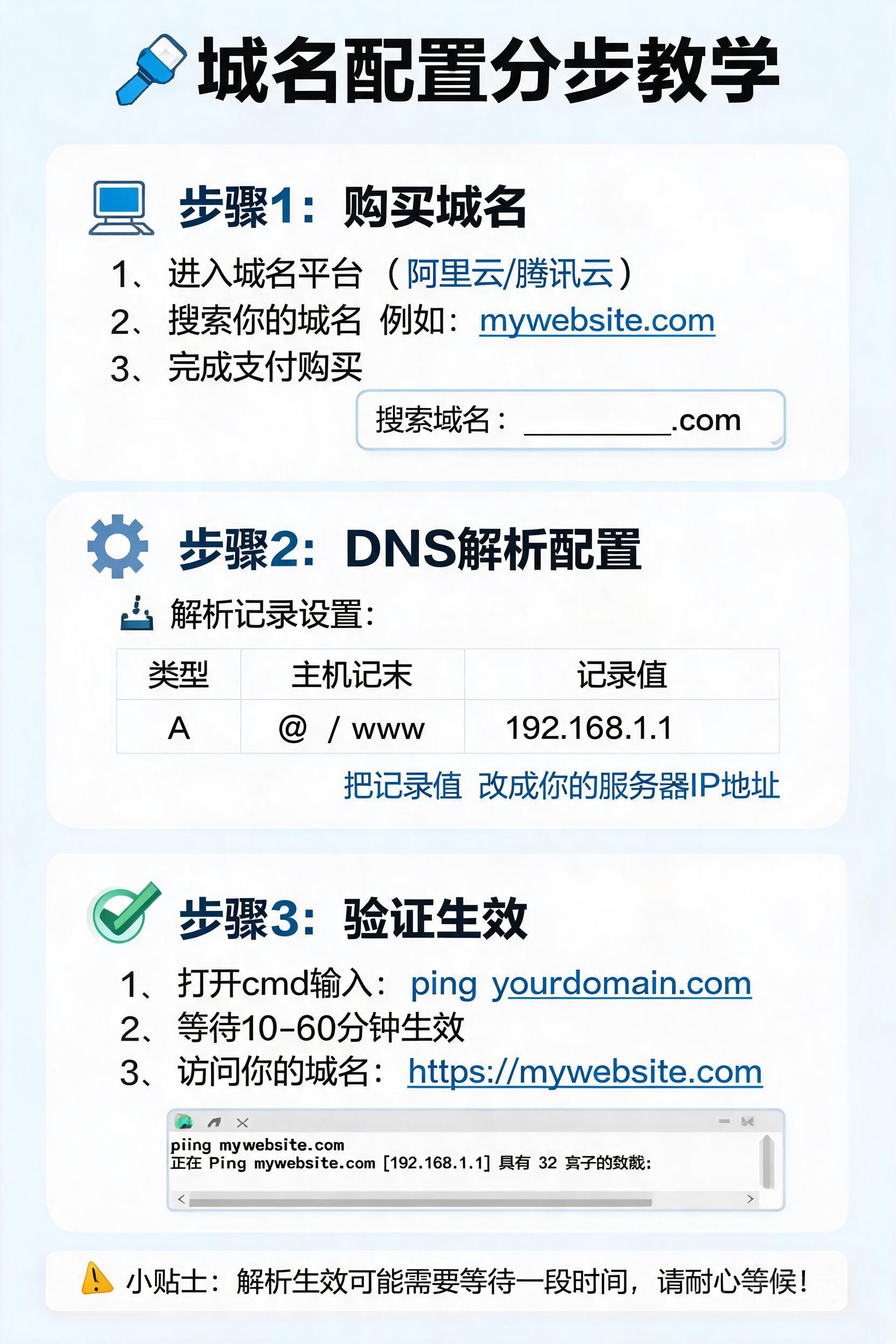
- 云服务器:登录云厂商控制台,进入“安全组”配置(比如阿里云的“安全组规则”、腾讯云的“防火墙”),确认对应的端口是否已添加“允许入站”规则(来源地址建议设为“0.0.0.0/0”或你的本地IP,避免限制过严)。
- 本地服务器:用
telnet或nc命令测试端口连通性。比如测试22端口:- Windows:打开命令提示符,输入
telnet 服务器IP 22,如果显示“连接失败”,说明端口未开放; - Linux:输入
nc -zv 服务器IP 22,如果显示“Connection refused”,说明端口未监听或被拦截。
- Windows:打开命令提示符,输入
如果端口未开放,需要在服务器的系统防火墙中添加规则:
- Windows:打开“高级安全Windows防火墙”→“入站规则”→“新建规则”,选择“端口”,输入对应端口(如3389),允许连接。
- Linux(以CentOS为例):输入
firewall-cmd --zone=public --add-port=22/tcp --permanent(永久开放22端口),然后firewall-cmd --reload生效。
四、服务层排查:远程服务是否正常运行?
即使网络和端口都没问题,如果服务器上的远程服务没启动,连接依然会失败。
1. Windows远程桌面服务(RDP)
- 登录服务器本地(或通过云厂商的“VNC远程连接”),右键“此电脑”→“管理”→“服务和应用程序”→“服务”,找到“Remote Desktop Services”(远程桌面服务):
- 如果状态是“已停止”,右键“启动”,并将“启动类型”设为“自动”(避免下次重启后服务不自动运行);
- 如果服务启动失败,查看“事件查看器”(Windows日志→系统),寻找错误提示(比如“服务依赖项缺失”或“权限不足”)。
- 另外,检查“远程设置”:右键“此电脑”→“属性”→“远程设置”,确认“允许远程连接到此计算机”已勾选,且“仅允许运行使用网络级别身份验证的远程桌面的计算机连接”(建议开启,更安全)。
2. Linux SSH服务
- 登录服务器本地(或VNC),输入
systemctl status sshd(CentOS/RHEL)或systemctl status ssh(Ubuntu),查看服务状态:- 如果显示“inactive (dead)”,输入
systemctl start sshd启动服务,再用systemctl enable sshd设置开机自启; - 如果服务启动失败,查看日志
journalctl -u sshd,常见错误包括“配置文件错误”(比如/etc/ssh/sshd_config中端口被修改但未开放)、“密钥文件权限错误”(比如/etc/ssh/ssh_host_rsa_key权限过高)。
- 如果显示“inactive (dead)”,输入
- 检查SSH配置文件:打开
/etc/ssh/sshd_config,确认以下参数:Port 22(或你自定义的端口,需与安全组/防火墙一致);PermitRootLogin yes(如果需要用root用户登录,默认可能是no);PasswordAuthentication yes(如果用密码登录,需开启;如果用密钥登录,可设为no)。
修改后需重启SSH服务:systemctl restart sshd。
五、权限与账号排查:你真的有权限连接吗?
有时候,网络和服务都正常,但因为账号密码错误或权限不足,导致连接被拒绝。
1. 账号密码是否正确
- 最容易犯的错误:密码输错(注意大小写)、账号被锁定(比如多次输错密码触发安全策略)。
- Windows:如果账号被锁定,可在“计算机管理”→“本地用户和组”→“用户”中,右键账号→“属性”→取消“账户已锁定”;
- Linux:如果root账号被锁定,可通过单用户模式重置密码(具体步骤:重启服务器,在GRUB界面按e进入编辑模式,在
linux16行末尾添加init=/bin/bash,按Ctrl+X启动,然后passwd root重置密码)。
2. 是否被IP黑白名单限制
- 有些服务器会配置IP黑白名单,只允许特定IP连接。比如:
- Linux的
/etc/hosts.allow和/etc/hosts.deny文件(比如hosts.deny中写了sshd: ALL,而hosts.allow中没加你的IP,就会被拒绝); - 第三方安全软件(如Fail2ban):如果多次输错密码,你的IP可能被加入黑名单。可通过
fail2ban-client status sshd查看黑名单,用fail2ban-client set sshd unbanip 你的IP解除限制。
- Linux的
六、硬件与底层排查:当所有软件都没问题时
如果以上步骤都排查过,服务器依然无法连接,可能是硬件或底层系统出了问题。
1. 网卡硬件故障
- 本地服务器:检查网卡指示灯是否亮(通常是绿灯常亮、黄灯闪烁)。如果指示灯不亮,尝试重新插拔网卡,或更换网线;
- 云服务器:网卡故障概率较低,但如果控制台显示“网卡未绑定”,可尝试重新绑定弹性IP,或联系云厂商更换实例。
2. 系统内核或硬件驱动问题
- Linux:如果服务器能开机但网络服务无法启动,可能是内核更新后驱动不兼容。可尝试重启服务器,在GRUB界面选择旧内核启动;
- Windows:如果远程桌面服务启动失败,且日志提示“驱动错误”,可进入安全模式更新网卡驱动。
七、总结:排查流程思维导图
最后,为了方便大家记忆,我整理了一个排查流程思维导图:
本地设备→服务器状态→网络层(IP/端口/防火墙)→服务层(RDP/SSH)→权限账号→硬件底层
按照这个顺序排查,既能避免遗漏,又能快速定位问题。记住:不要跳过任何一步,每排查完一个环节,都要测试一次连接——很多时候,问题可能就出在最开始的小细节里(比如本地防火墙没关)。
服务器无法远程连接并不可怕,关键是保持冷静,用“排除法”逐步缩小范围。希望这篇指南能帮你在遇到问题时快速解决,让业务尽快恢复正常。如果排查后仍无法解决,建议联系服务器厂商或专业运维人员,毕竟有些硬件或底层问题需要专业工具检测。









留言0